
 Помощь
 Поддержать нас
 Изменения
 Глоссарий
 Торговля
 Редактор
 Трекеры
 Ладдер
 Лобби
ЛоббиКак начать играть
Пошаговое руководство по установке и подключению к серверу
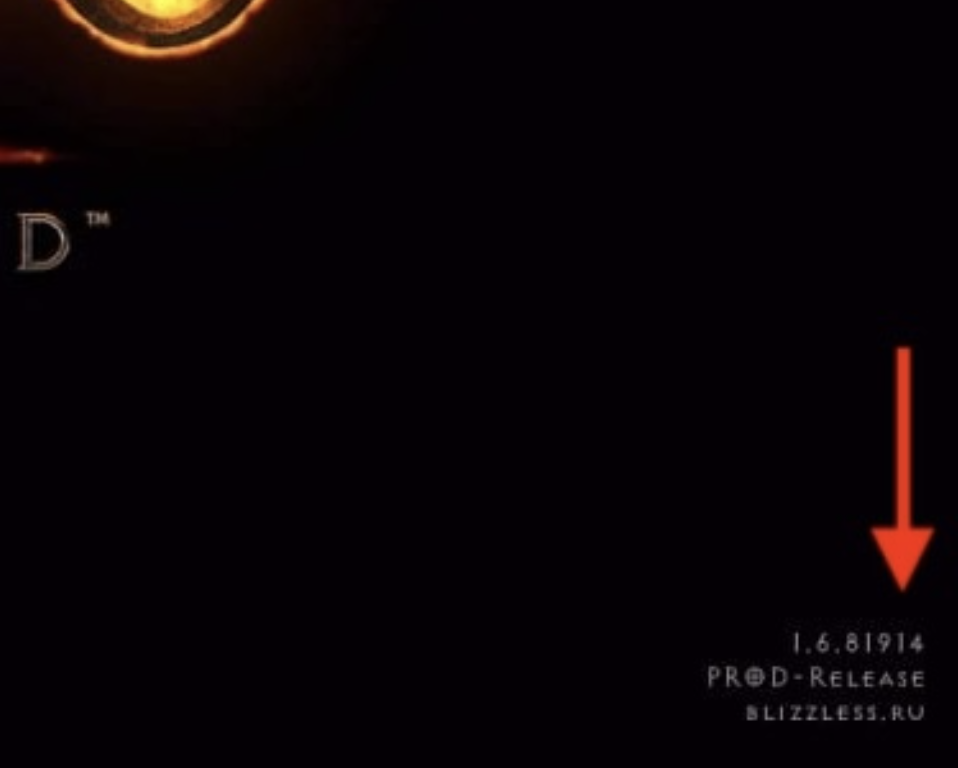
Уточнить версию игры и скачать, если отличается
Для игры у нас вам потребуется купить игру через Battle.Net или Steam. Также обязательно нужно один раз зайти в игру на официальном сервере и войти в само лобби (любое из них) перед дальнейшими шагами!
Учитывайте, что те, у кого куплен DLC Reign of the Warlock, играют в том же реалме, что и те, у кого DLC не куплен. То есть если вы не купили DLC, то вам будет недоступно только создание персонажа Warlock, остальной же контент (ресурсные вкладки, лутфильтры и т.д.) вам будет доступен.
Если версия у вас другая, потребуется обновить игровой клиент через Battle.net.
Скачать лаунчер игры
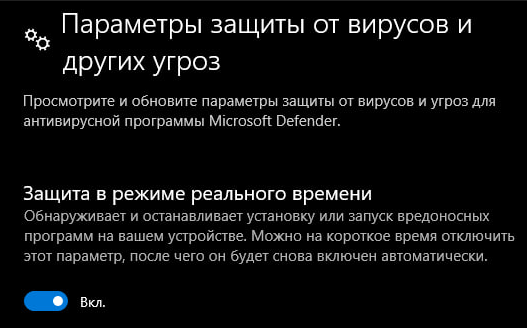
Для начала, до (!) скачивания лаунчера потребуется временно отключить антивирусы и защиту Windows.
Чтобы это сделать:
Пуск → введите «Параметры» (не путать с Панелью управления)
Откройте «Обновления и безопасность»
Безопасность Windows → Защита от вирусов и угроз → Управление настройками → выключите «Защита в реальном времени»
И только после этого скачайте лаунчер по одной из ссылок: blizzless.ru или mega.nz. Распакуйте архив в любую папку — запуск игры каждый раз идёт через него. Можно создать ярлык на рабочем столе.
Если вы скачали лаунчер без манипуляций с антивирусом или он не запускается — удалите и скачайте заново!
Добавьте папку лаунчера в исключения (рекомендуется)
После этого можно включить защиту в реальном времени обратно. Пройдите по шагам:
Защита от вирусов и угроз → «Управление настройками»
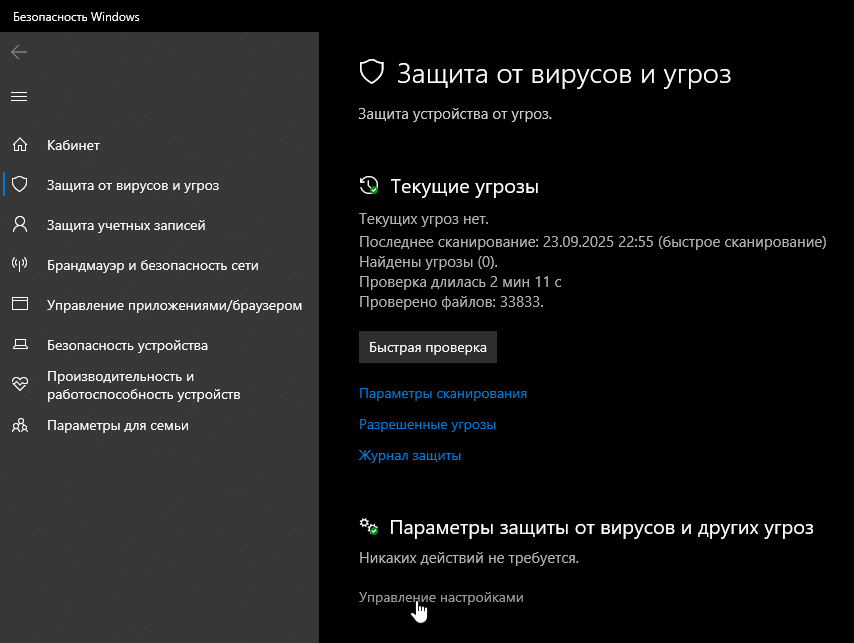
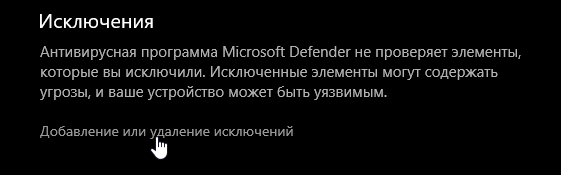
«Исключения» → «Добавить или удалить исключения» → «Да»
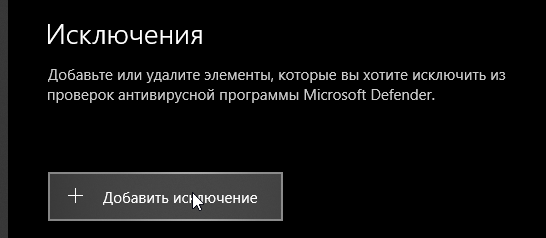
«Добавить исключение» → «Папка» → укажите путь к папке лаунчера
После этого защиту в реальном времени можно спокойно вернуть — лаунчер уже в исключениях.
Первый запуск игры
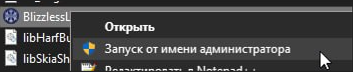
ПКМ по лаунчеру → «Запустить от имени администратора»
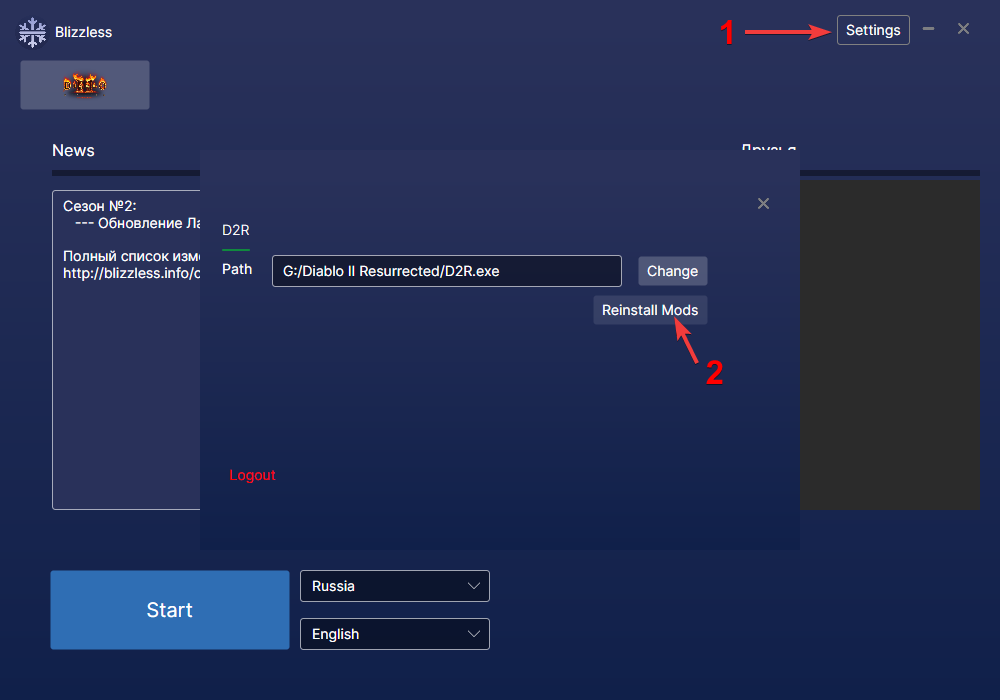
Следуйте инструкциям лаунчера и укажите путь к установленной игре. Позже путь можно сменить в настройках.
Создайте новый аккаунт в лаунчере или войдите, если уже зарегистрированы.
При регистрации обязательно запомните или запишите пароль! Если переустановите систему, восстановление сейчас очень ограничено.
Нажмите «Запуск» в лаунчере — он докачает нужные файлы и запустит игру.
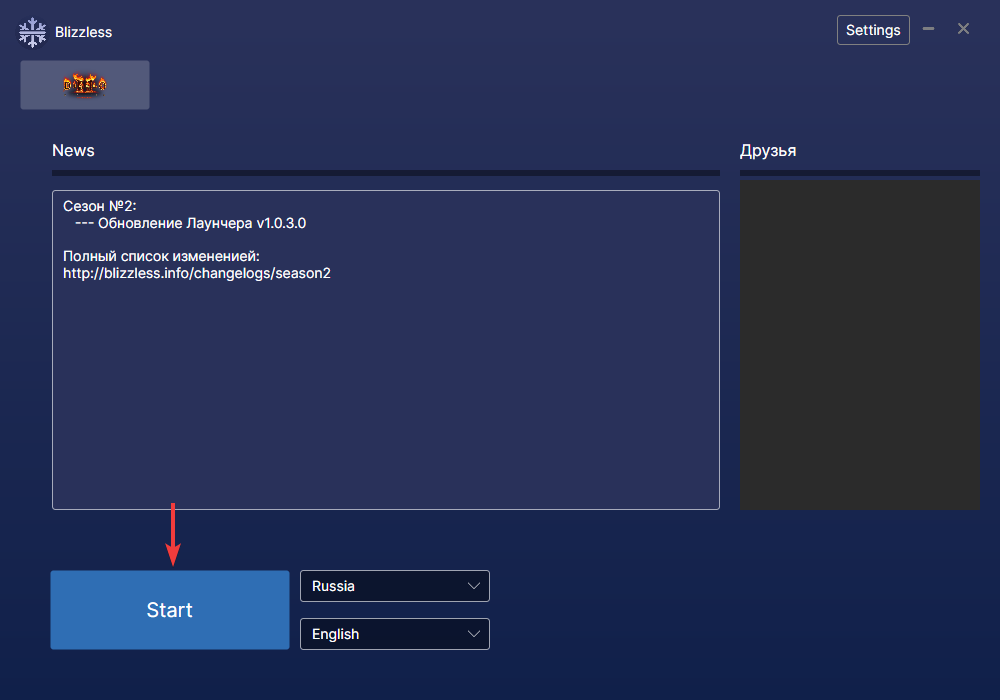
В следующие разы лаунчер можно запускать без прав администратора.
Если возникнут проблемы с запуском игры — попробуйте кнопку «Переустановить моды» в настройках:
Энциклопедия и Ultra Utility
Внутриигровая энциклопедия
У нас есть собственная внутриигровая энциклопедия (отдельная благодарность sku11man): она показывает изменённые предметы и базы, рецепты куба, брейкпоинты, типы скиллов, рунные слова и многое другое.
Активировать её больше не нужно. Она уже встроена в моды и доступна сразу. Откройте её в игре кнопкой в левом нижнем углу, справа от сферы здоровья.
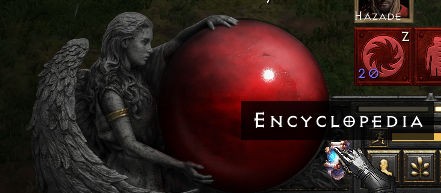
Язык энциклопедии зависит от языка текста, выбранного при запуске игры.
Что внутри:
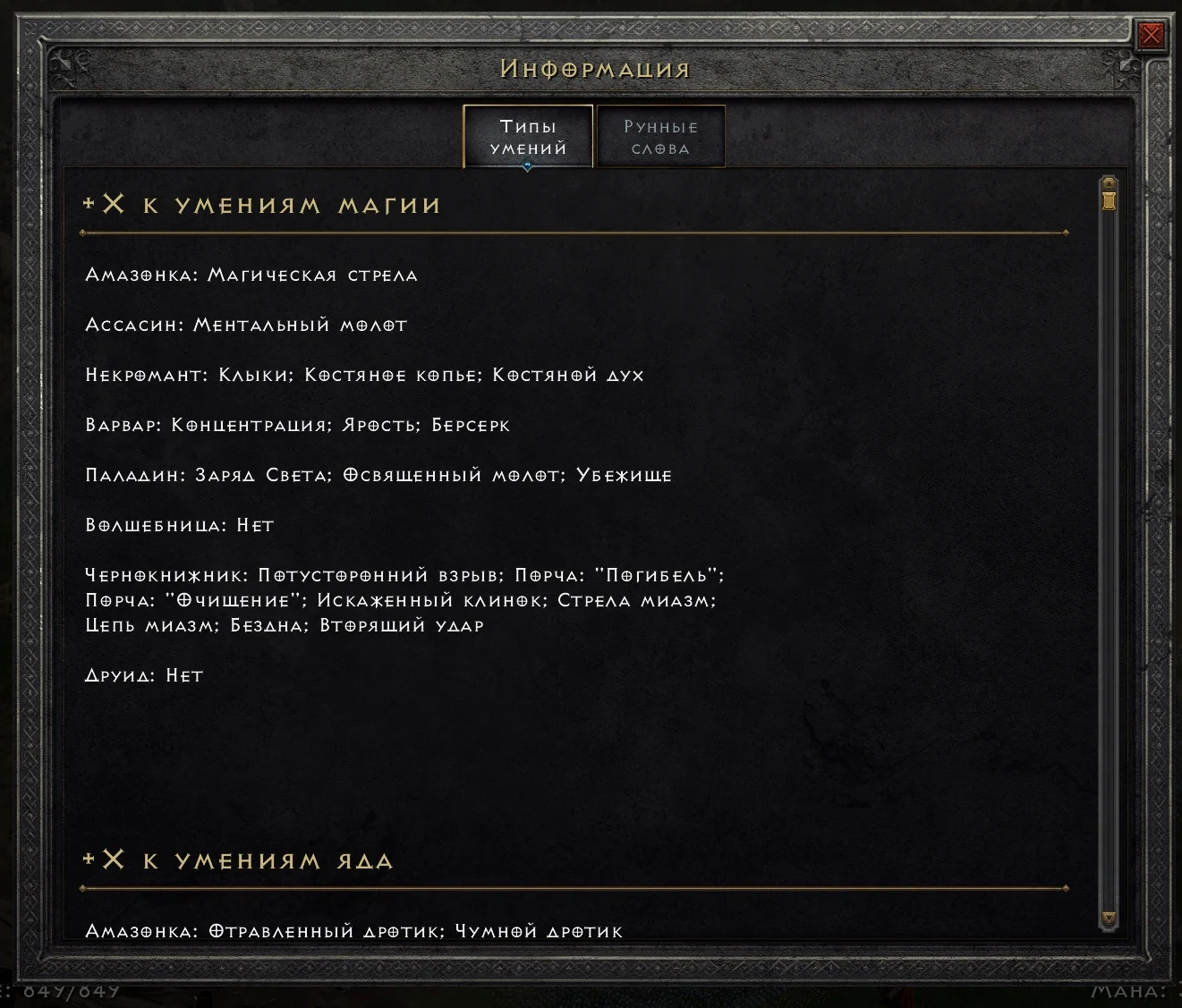
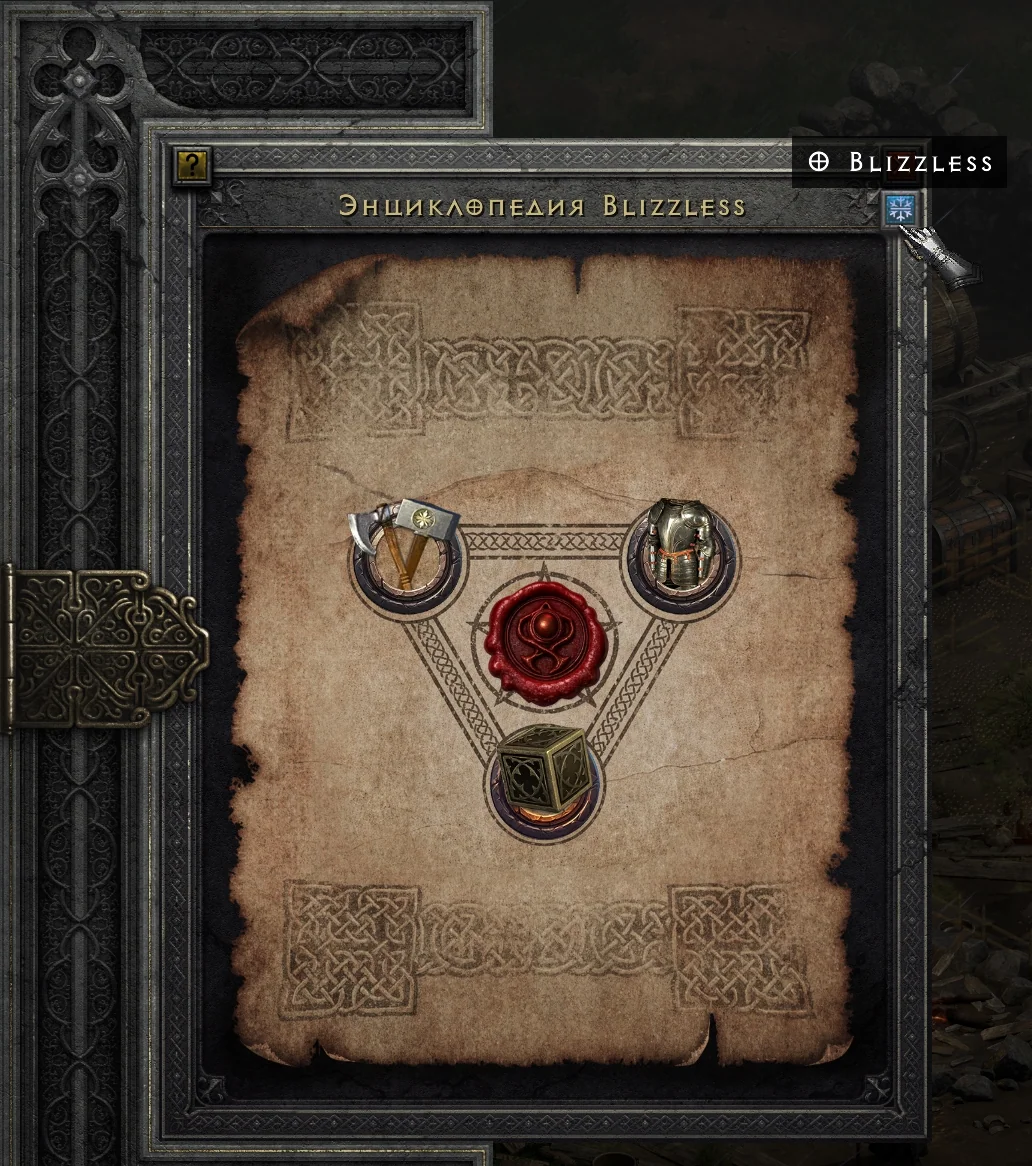 Главная страница энциклопедии с разделами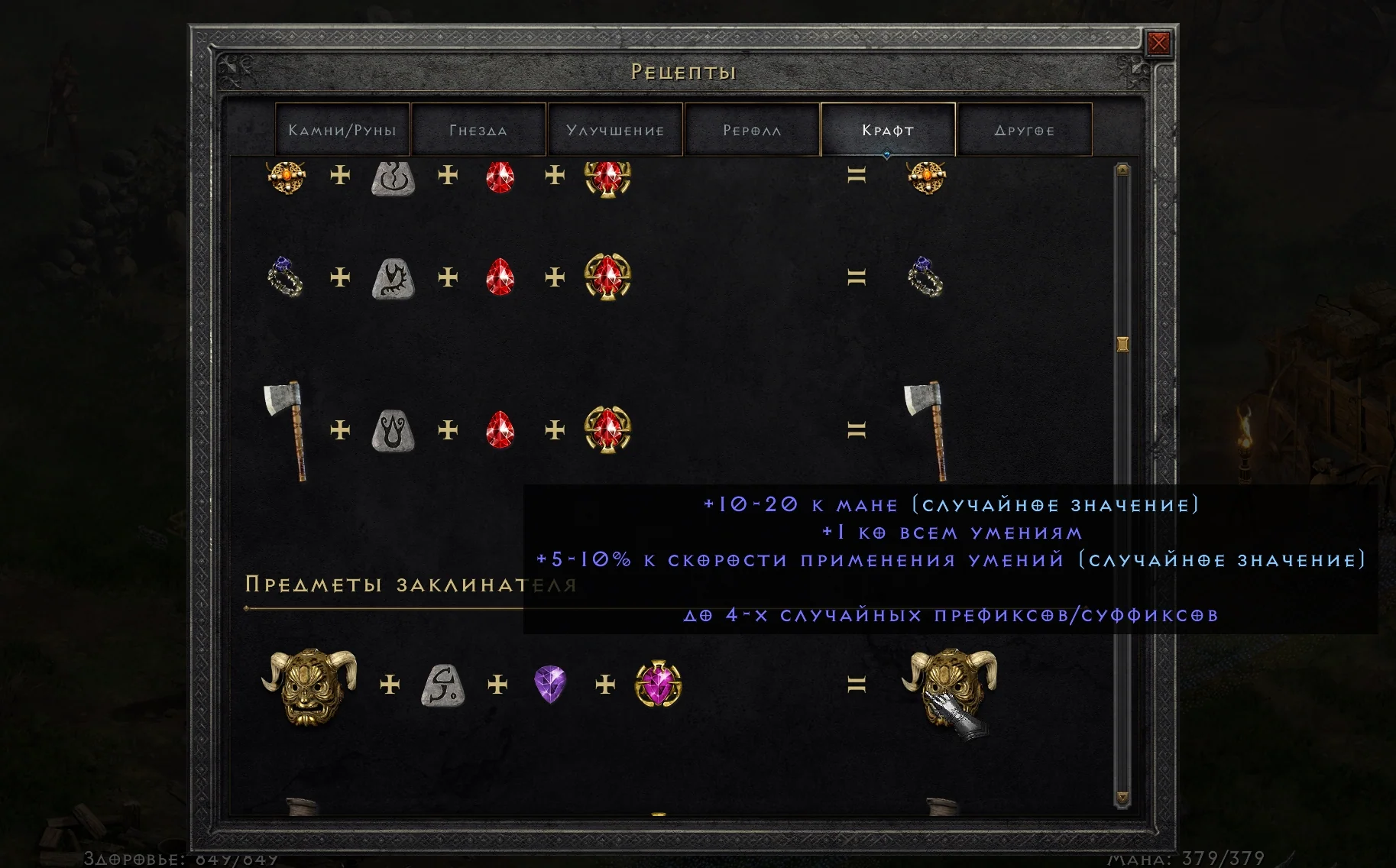
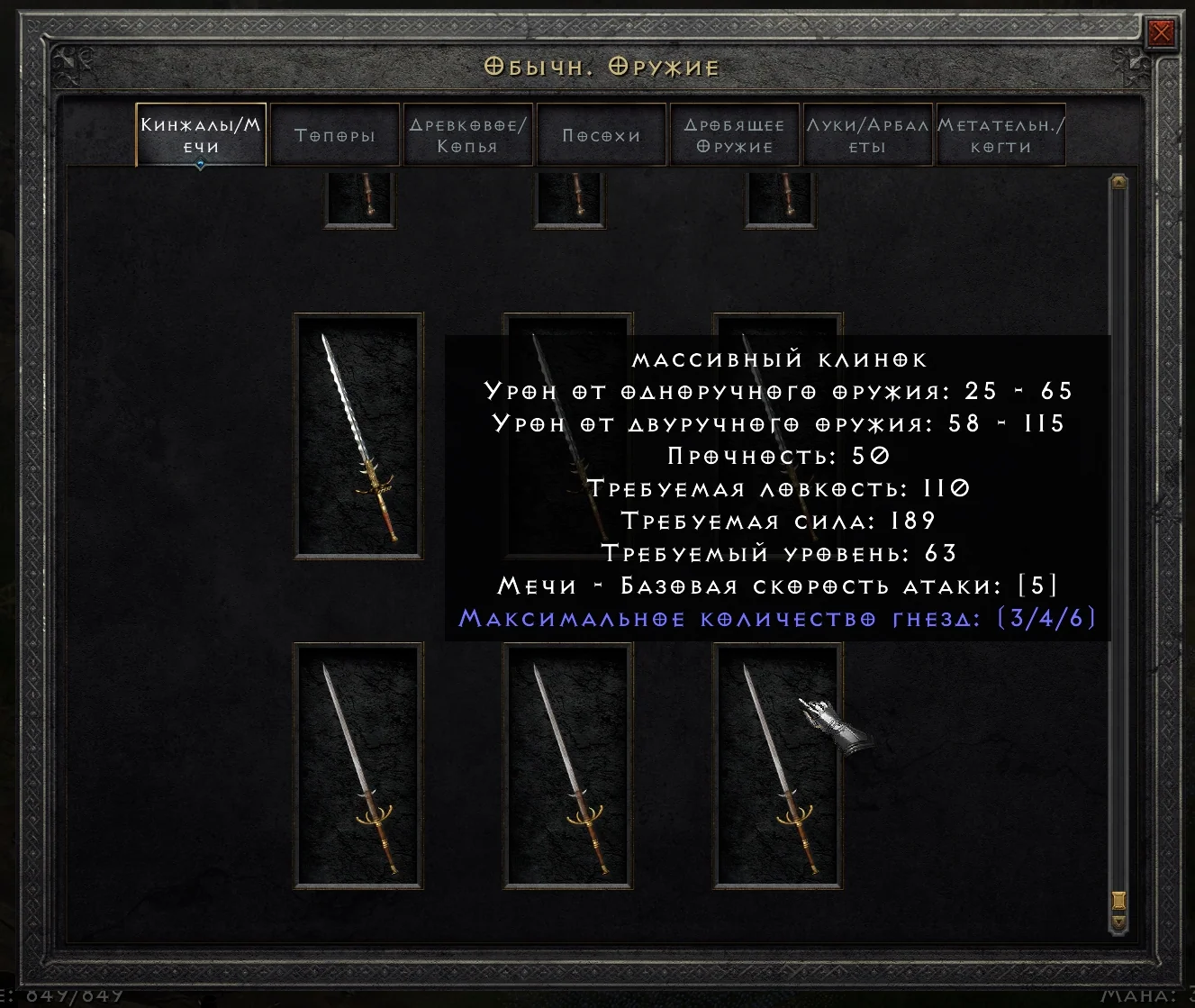
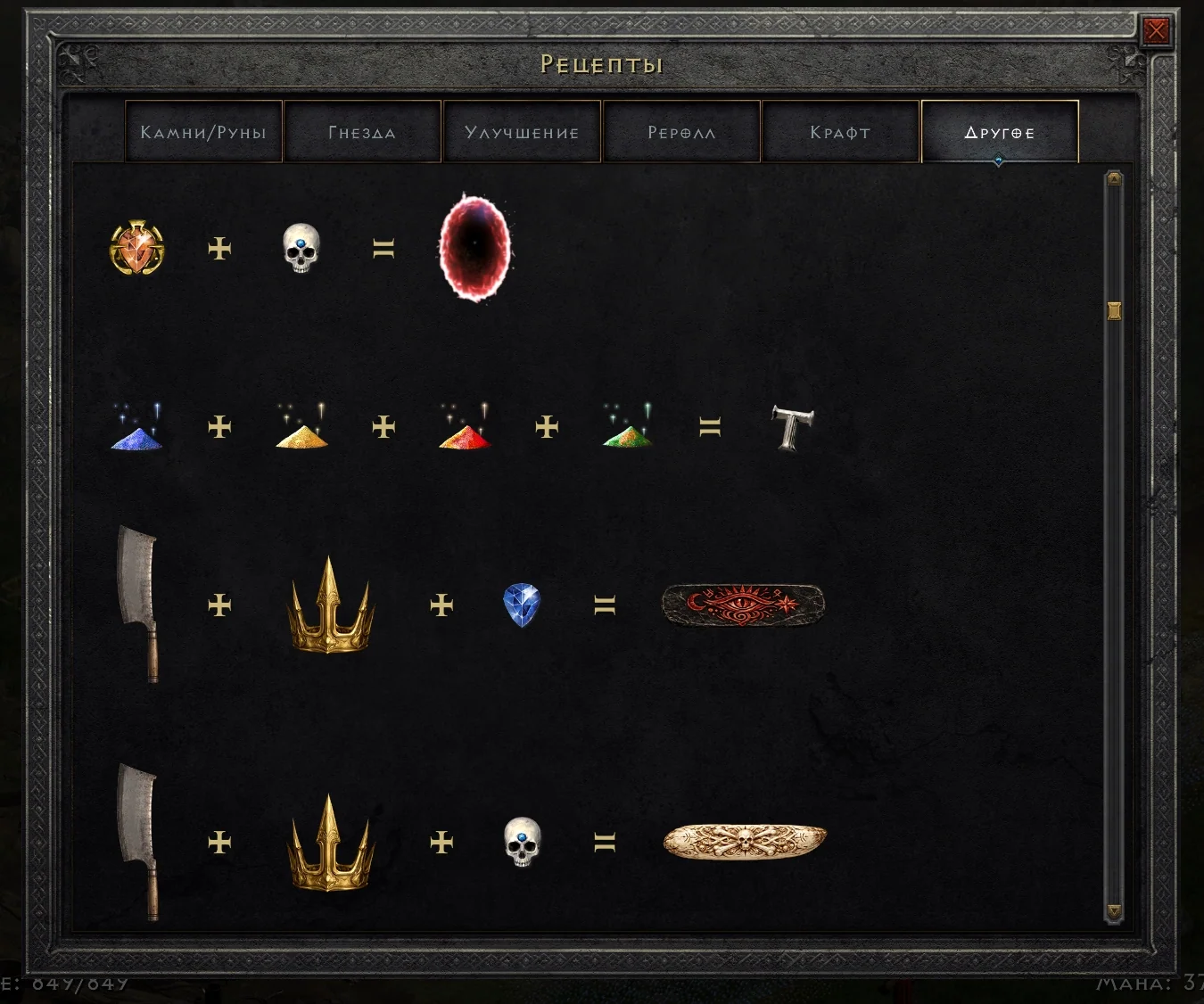
Энциклопедия несовместима с настройкой «Крупный шрифт» (Игра → Особые возможности). Текст будет почти не виден.
Diablo II Ultra Utility
Это отдельная программа для нашего проекта, D2R Ultra Utility (с энциклопедией она больше никак не связана). В ней можно настроить лутфильтры, отключить вступительные ролики и вести счётчик забегов.
Что внутри:
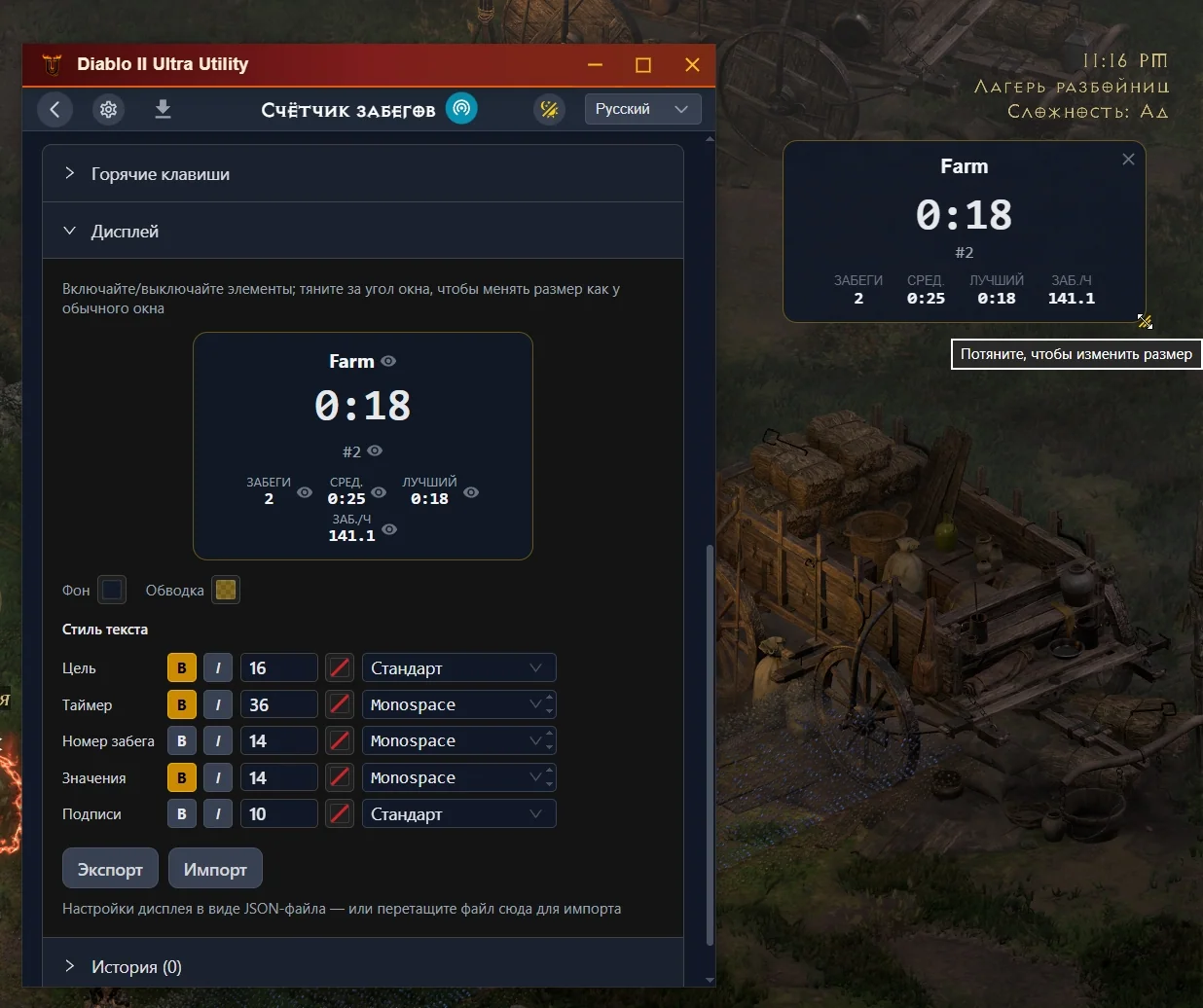
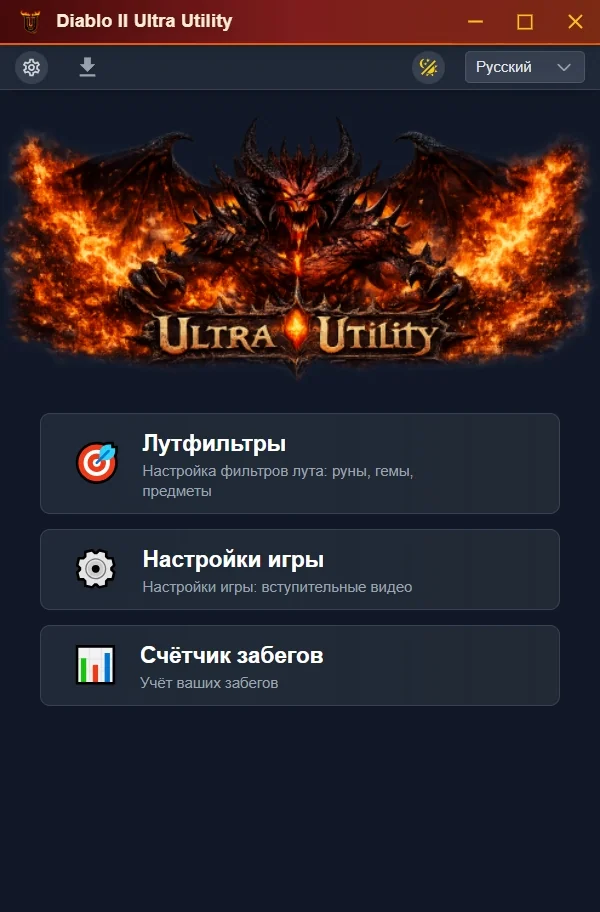 Главный экран: лутфильтры, твики и счётчик забегов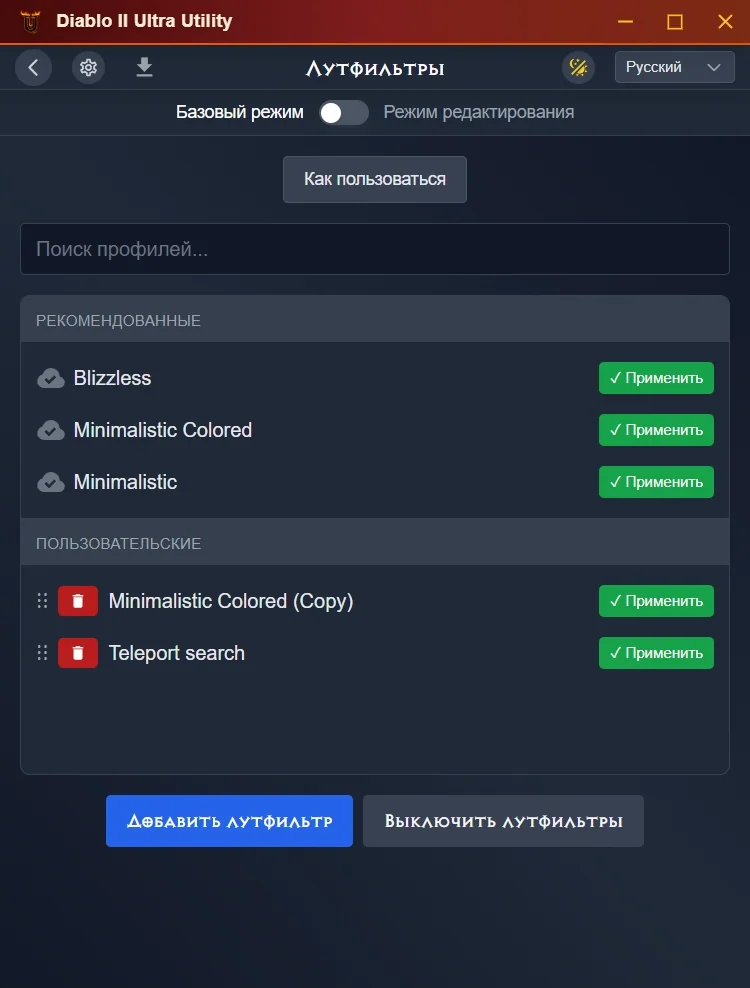
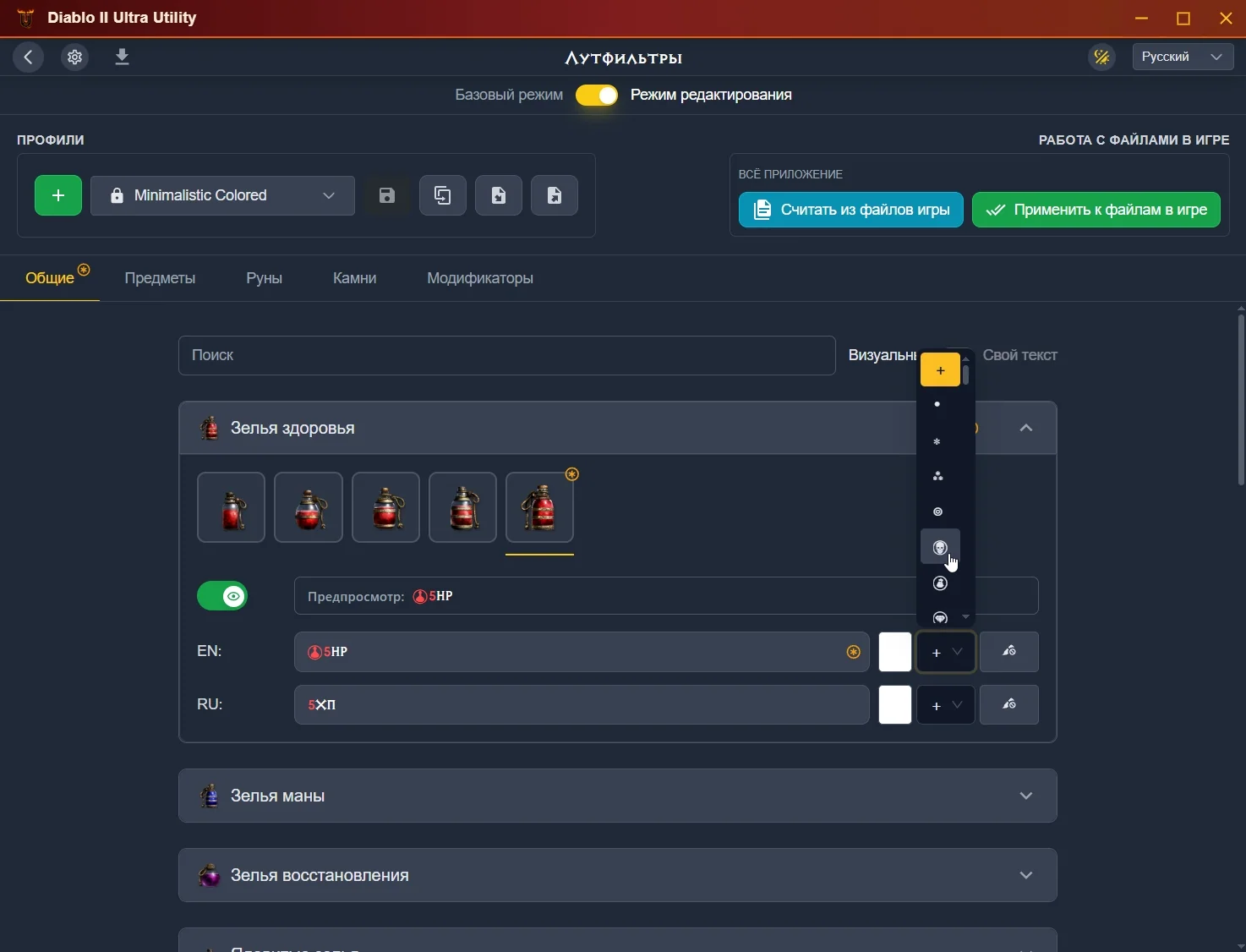
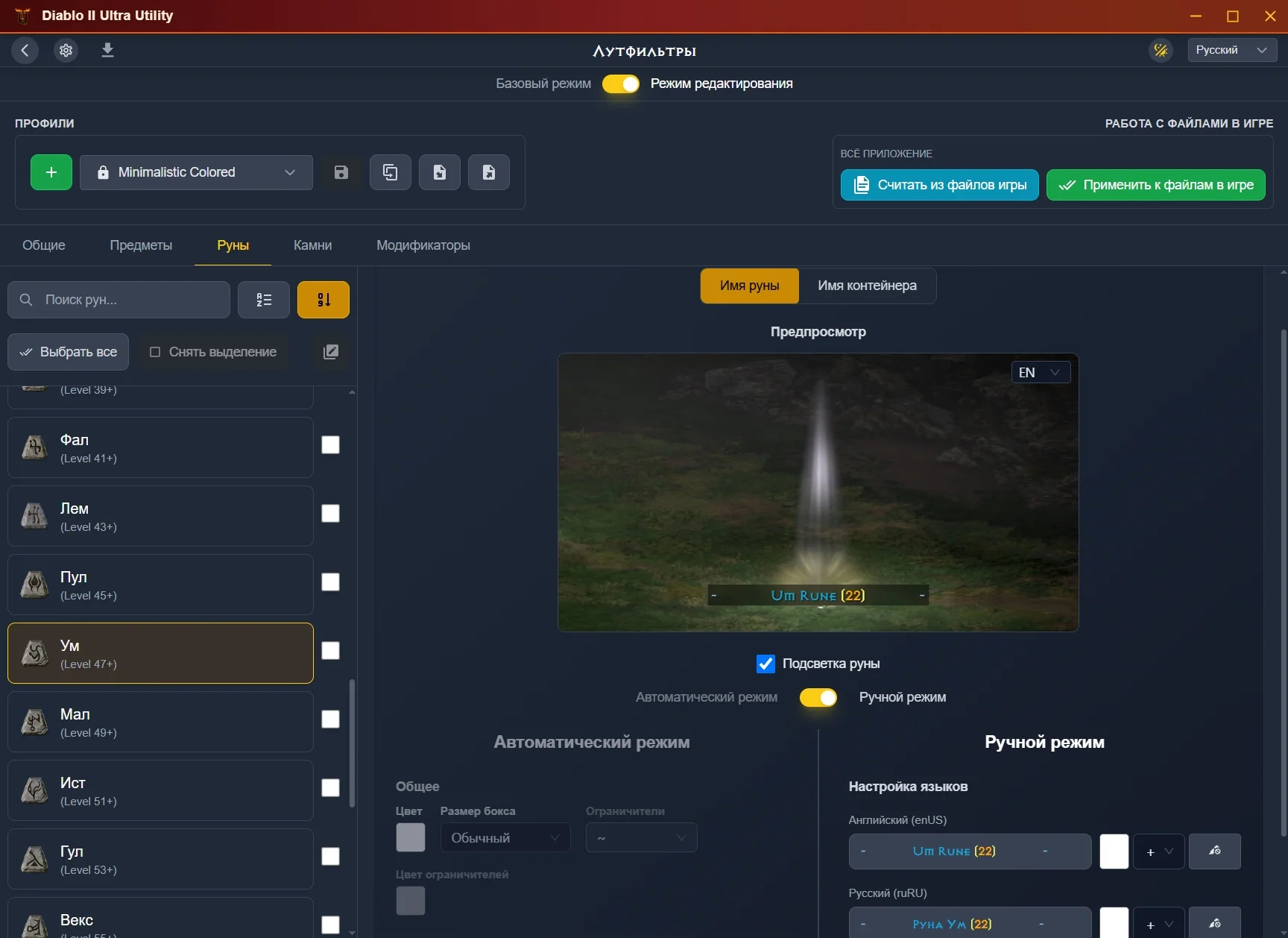
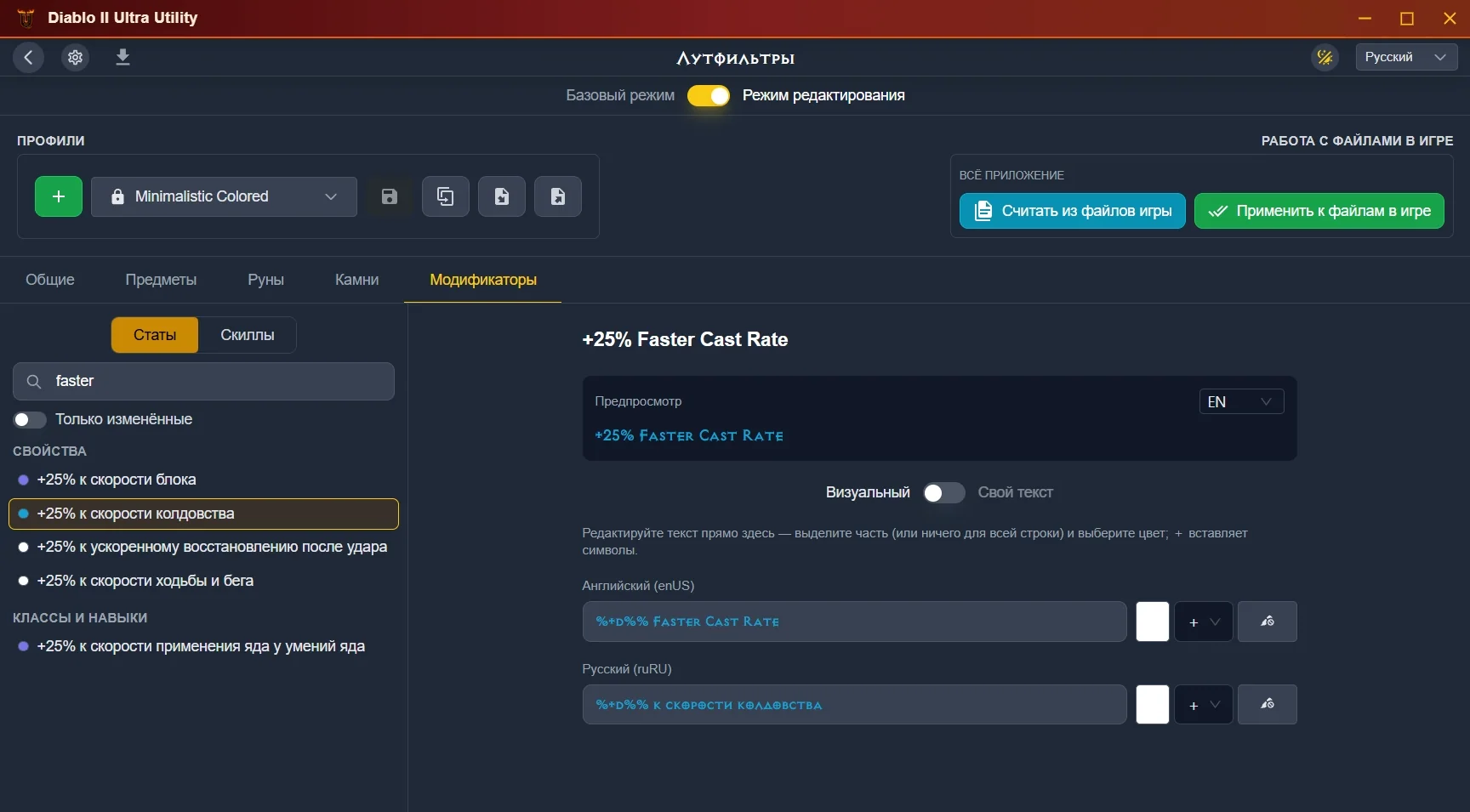
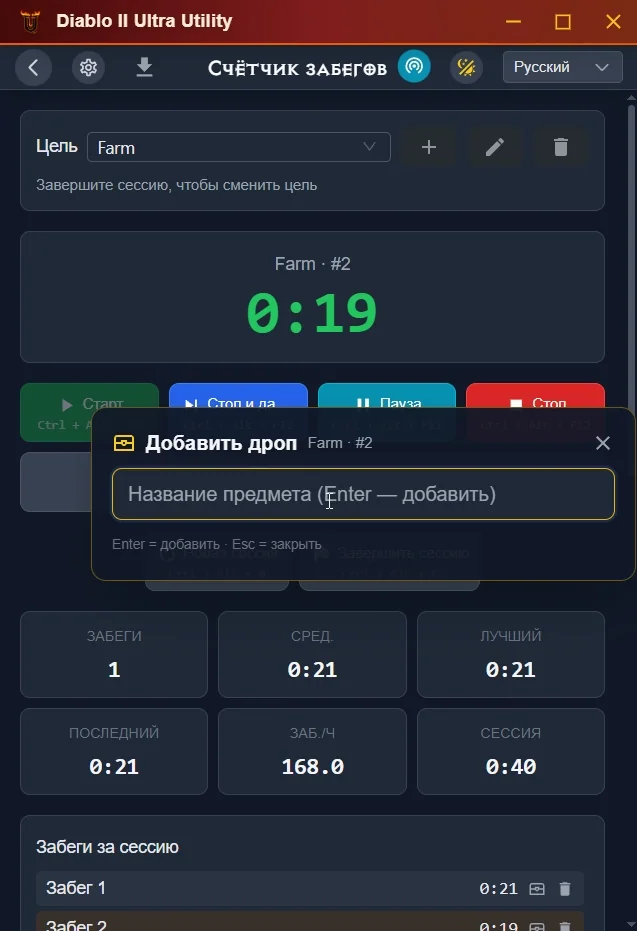
Для лутфильтра достаточно выбрать профиль (например, Blizzless) и нажать «Применить». Тонко настраивается в «Режиме редактирования»: можно создать свой профиль и поделиться им.
После любого применения лутфильтра ОБЯЗАТЕЛЬНО перезапустите игру.
Профили и сама утилита обновляются независимо. Если видите зелёные значки обновлений, не игнорируйте их (обновите и примените).